Domain ytbe.de kaufen?
Wir ziehen mit dem Projekt
ytbe.de um.
Sind Sie am Kauf der Domain
ytbe.de interessiert?
domain@kv-gmbh.de · 0541-91531010
Domain ytbe.de kaufen?
Wie funktioniert Screen Recording iPhone?
Um auf dem iPhone Bildschirmaufnahmen zu machen, öffnen Sie zunächst die Einstellungen und gehen Sie zu "Kontrollzentrum". Dort können Sie die Bildschirmaufnahme zur Liste der Steuerelemente hinzufügen. Wenn Sie die Bildschirmaufnahme starten möchten, öffnen Sie das Kontrollzentrum, tippen Sie auf das Bildschirmaufnahme-Symbol und warten Sie auf den Countdown. Während der Aufnahme wird alles auf Ihrem Bildschirm aufgezeichnet, einschließlich Audio. Um die Aufnahme zu beenden, tippen Sie erneut auf das Bildschirmaufnahme-Symbol und bestätigen Sie die Beendigung. **
Wird Screen Recording bei Snapchat angezeigt?
Wird Screen Recording bei Snapchat angezeigt? Snapchat hat eine Funktion, die es Benutzern ermöglicht, festzustellen, ob jemand einen Screenshot von ihren Snaps gemacht hat. Wenn jedoch ein Benutzer ein Screen Recording durchführt, wird dies normalerweise nicht von Snapchat erkannt oder gemeldet. Es ist jedoch wichtig zu beachten, dass das Aufzeichnen von Bildschirminhalten ohne Erlaubnis gegen die Nutzungsbedingungen von Snapchat verstößt und zu Konsequenzen führen kann. Es ist daher ratsam, die Privatsphäre anderer zu respektieren und keine Bildschirmaufnahmen von Snapchat-Inhalten zu machen, es sei denn, man hat die ausdrückliche Erlaubnis dazu. **
Ähnliche Suchbegriffe für Screen recording
Top-Angebote
Produkte zum Begriff Screen recording:
-
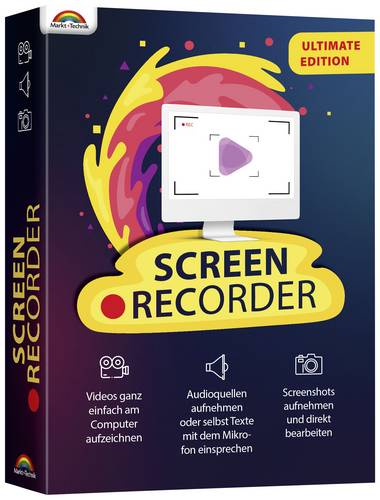
Markt & Technik Screen Recorder Ultimate Vollversion, 1 Lizenz Windows Recording Software 81195Screen Recorder Ultimate Mit dem Screen Recorder Ultimate können Sie ganz einfach mit einem Klick Ihren Desktop PC aufnehmen. Egal ob Sie Videos, Screenshots oder nur eine Audioaufnahme erstellen wollen. Sie wählen, welchen Bereich Sie aufnehmen – egal ob es sich um ein bestimmtes Fenster, einen beliebigen Ausschnitt oder gar um den Vollbildmodus handelt. Auch die Aufzeichnung von Audiospuren und Mikrofonstimmen gelingt spielend leicht. Dieses Programm ist beispielsweise für die Erstellung von Video-Tutorials, Game-Captures oder Online-Filmen ideal geeignet. Video aufnehmen: Den Aufnahmebereich (Vollbild, Fensterobjekt) definieren und Videos in hoher Qualität aufnehmen. Audio aufnehmen: Online-Musik, Internetradio, Audioanrufe aufnehmen, Systemsound und Mikrofon nach Ihrem Wunsch aktivieren. Screenshots erstellen: Einen Screenshot des Computer-Bildschirms erstellen und zeichnen, um die wichtige Information leicht zu teilen. Webcam Video aufnehmen: Der Screen Recorder kann Webcam-Videos aufnehmen und speichern. Sie können dann Skype, Zoom, MS Teams oder Teamviewer-Chats jederzeit ansehen.19,99 €*Versand: 4,95 €Sichere Weiterleitung zum Anbieter
-
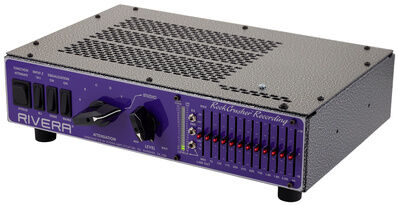
Rivera RockCrusher RecordingRivera RockCrusher Recording, Leistungsreduzierer und Lastwiderstand für Röhren Amps, Analoge Speaker Simulation, grafischer 11-Band Eq., natürlichen Ton bei jeder Lautstärke, 8- und 16- Ohm wählbar, Rückwirkendes Internes Netzwerk für echte Verstärker/Last-Interaktion, hohe Wärmekapazität sorgt für kühlen Betrieb und lange Lebensdauer, enge Impedanztoleranzen, XLR und unsymmetrische Line -Ausgänge mit Lautstärkeregler, Bass und Höhen Klangsektion, Auswahl, Lastwiderstand (Load Box) und Leistungsreduzierung bis zu einer Verstärkerleistung von 120W RMS, Full Bypass ohne Verluste, Schalter für Eq., Eingangsempfindlichkeit und Lautsprecher Impedanz899,00 €*Versand: 0,00 €Sichere Weiterleitung zum Anbieter
-
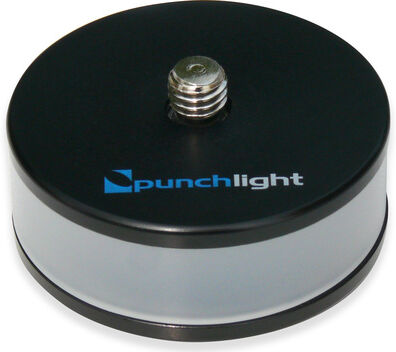
Punchlight Recording RingPunchlight Recording Ring; Studio-/Recording Lampe - zeigt automatisch den Status des Sequenzer/DAW, Aufnahme aufnahmebereit / Vorzähler; kann mit folgenden Produkten genutzt werden: Punchlight MIDI / GPI / DLi oder Relay Switch Box USB; austauschbares Kabel (10m) mit 4P4C (RJ10) Stecker inklusive; Gewinde für Standard-Mikrofonständer; Innengewindeadapter 1/2" und 3/8" im Lieferumfang enthalten; Abmessungen: 60 x 23 mm115,00 €*Versand: 0,00 €Sichere Weiterleitung zum Anbieter
-
Wie stellt man Screen Recording ein?
Um Screen Recording einzustellen, benötigen Sie zunächst eine Screen Recording-Software oder App. Diese können Sie entweder herunterladen oder in Ihrem Betriebssystem integriert haben. Öffnen Sie die Software oder App und wählen Sie die gewünschten Einstellungen für Ihr Screen Recording aus, wie z.B. die Bildschirmauflösung und die Tonquelle. Stellen Sie sicher, dass Sie die Erlaubnis haben, den Bildschirm aufzunehmen, falls dies erforderlich ist. Klicken Sie dann auf die Aufnahmetaste, um mit dem Screen Recording zu beginnen. **
-
Was heißt Screen Recording auf Snapchat?
Was heißt Screen Recording auf Snapchat? Screen Recording auf Snapchat bezieht sich auf die Funktion, mit der Nutzer Bildschirmaufnahmen von Snapchat-Inhalten machen können. Dies bedeutet, dass jemand heimlich ein Video oder einen Screenshot von deinen Snapchats machen kann, ohne dass du es merkst. Es ist wichtig zu beachten, dass das Screen Recording eine Verletzung der Privatsphäre darstellen kann, da es dazu verwendet werden kann, Inhalte ohne Erlaubnis zu speichern oder weiterzuverbreiten. Daher ist es ratsam, vorsichtig zu sein, was man auf Snapchat teilt, um unerwünschtes Screen Recording zu vermeiden. **
-
Wie stelle ich Screen Recording ein?
Um Screen Recording einzurichten, musst du zunächst eine geeignete Software oder App auswählen, die diese Funktion unterstützt. Anschließend solltest du die Einstellungen für das Screen Recording konfigurieren, wie beispielsweise die Bildschirmauflösung, die Framerate und den Speicherort für die aufgezeichneten Videos. Stelle sicher, dass du die Berechtigungen für das Screen Recording auf deinem Gerät aktiviert hast, damit die Software oder App auf deinen Bildschirm zugreifen kann. Teste das Screen Recording, um sicherzustellen, dass alles ordnungsgemäß funktioniert, bevor du mit der eigentlichen Aufnahme beginnst. **
-
Wie schalte ich Screen Recording ein?
Um Screen Recording einzuschalten, musst du zuerst die Einstellungen deines Geräts öffnen. Suche nach der Option "Screen Recording" oder "Bildschirmaufnahme". Klicke darauf, um die Funktion zu aktivieren. Du kannst auch die Tastenkombinationen überprüfen, die für Screen Recording auf deinem Gerät verwendet werden. Stelle sicher, dass du die Berechtigungen für die Bildschirmaufnahme für die entsprechenden Apps aktiviert hast. Wenn du Schwierigkeiten hast, die Funktion zu finden, kannst du auch in der Bedienungsanleitung deines Geräts nachsehen oder online nach Anleitungen suchen. **


Was ist bei Snapchat Screen Recording?
Was ist bei Snapchat Screen Recording? Snapchat erkennt, wenn jemand einen Bildschirmaufnahmeversuch macht und benachrichtigt den Absender darüber. Dies soll die Privatsphäre der Nutzer schützen und verhindern, dass Inhalte ohne Erlaubnis aufgezeichnet werden. Wenn jemand den Bildschirm aufzeichnet, wird der Absender darüber informiert, dass ein Screenshot oder eine Aufnahme gemacht wurde. Dies soll dazu beitragen, dass die Nutzer verantwortungsbewusst mit den geteilten Inhalten umgehen und sich bewusst sind, dass ihre Beiträge nicht unbemerkt aufgezeichnet werden können. Snapchat setzt also Maßnahmen ein, um die Sicherheit und Privatsphäre der Nutzer zu gewährleisten. **
Was bedeutet Screen Recording bei Snapchat?
Was bedeutet Screen Recording bei Snapchat? Screen Recording ist eine Funktion, mit der Nutzer Bildschirmaufnahmen von Inhalten machen können, die sie auf ihrem Gerät anzeigen. Wenn jemand einen Snap oder eine Story auf Snapchat aufzeichnet, wird dies als Screen Recording bezeichnet. Dies kann dazu führen, dass Inhalte ohne Erlaubnis des Erstellers weiterverbreitet werden. Snapchat hat Sicherheitsmaßnahmen implementiert, um Screen Recording zu verhindern, aber es ist dennoch wichtig, vorsichtig zu sein, was man teilt, da es immer Möglichkeiten gibt, Inhalte aufzuzeichnen. **
Top-Angebote
Produkte zum Begriff Screen recording:
-
Markt & Technik Screen Recorder Ultimate Vollversion, 1 Lizenz Windows Recording SoftwareScreen Recorder Ultimate Mit dem Screen Recorder Ultimate können Sie ganz einfach mit einem Klick Ihren Desktop PC aufnehmen. Egal ob Sie Videos, Screenshots oder nur eine Audioaufnahme erstellen wollen. Sie wählen, welchen Bereich Sie aufnehmen - egal ob es sich um ein bestimmtes Fenster, einen beliebigen Ausschnitt oder gar um den Vollbildmodus handelt. Auch die Aufzeichnung von Audiospuren und Mikrofonstimmen gelingt spielend leicht. Dieses Programm ist beispielsweise für die Erstellung von Video-Tutorials, Game-Captures oder Online-Filmen ideal geeignet. Video aufnehmen: Den Aufnahmebereich (Vollbild, Fensterobjekt) definieren und Videos in hoher Qualität aufnehmen. Audio aufnehmen: Online-Musik, Internetradio, Audioanrufe aufnehmen, Systemsound und Mikrofon nach Ihrem Wunsch aktivieren. Screenshots erstellen: Einen Screenshot des Computer-Bildschirms erstellen und zeichnen, um die wichtige Information leicht zu teilen. Webcam Video aufnehmen: Der Screen Recorder kann Webcam-Videos aufnehmen und speichern. Sie können dann Skype, Zoom, MS Teams oder Teamviewer-Chats jederzeit ansehen.19,99 €*Versand: 5,95 €Sichere Weiterleitung zum Anbieter
-
Markt & Technik Screen Recorder Ultimate Vollversion, 1 Lizenz Windows Recording Software 81195Screen Recorder Ultimate Mit dem Screen Recorder Ultimate können Sie ganz einfach mit einem Klick Ihren Desktop PC aufnehmen. Egal ob Sie Videos, Screenshots oder nur eine Audioaufnahme erstellen wollen. Sie wählen, welchen Bereich Sie aufnehmen – egal ob es sich um ein bestimmtes Fenster, einen beliebigen Ausschnitt oder gar um den Vollbildmodus handelt. Auch die Aufzeichnung von Audiospuren und Mikrofonstimmen gelingt spielend leicht. Dieses Programm ist beispielsweise für die Erstellung von Video-Tutorials, Game-Captures oder Online-Filmen ideal geeignet. Video aufnehmen: Den Aufnahmebereich (Vollbild, Fensterobjekt) definieren und Videos in hoher Qualität aufnehmen. Audio aufnehmen: Online-Musik, Internetradio, Audioanrufe aufnehmen, Systemsound und Mikrofon nach Ihrem Wunsch aktivieren. Screenshots erstellen: Einen Screenshot des Computer-Bildschirms erstellen und zeichnen, um die wichtige Information leicht zu teilen. Webcam Video aufnehmen: Der Screen Recorder kann Webcam-Videos aufnehmen und speichern. Sie können dann Skype, Zoom, MS Teams oder Teamviewer-Chats jederzeit ansehen.19,99 €*Versand: 4,95 €Sichere Weiterleitung zum Anbieter
-
Rivera RockCrusher RecordingRivera RockCrusher Recording, Leistungsreduzierer und Lastwiderstand für Röhren Amps, Analoge Speaker Simulation, grafischer 11-Band Eq., natürlichen Ton bei jeder Lautstärke, 8- und 16- Ohm wählbar, Rückwirkendes Internes Netzwerk für echte Verstärker/Last-Interaktion, hohe Wärmekapazität sorgt für kühlen Betrieb und lange Lebensdauer, enge Impedanztoleranzen, XLR und unsymmetrische Line -Ausgänge mit Lautstärkeregler, Bass und Höhen Klangsektion, Auswahl, Lastwiderstand (Load Box) und Leistungsreduzierung bis zu einer Verstärkerleistung von 120W RMS, Full Bypass ohne Verluste, Schalter für Eq., Eingangsempfindlichkeit und Lautsprecher Impedanz899,00 €*Versand: 0,00 €Sichere Weiterleitung zum Anbieter
-
Wie funktioniert Screen Recording iPhone?
Um auf dem iPhone Bildschirmaufnahmen zu machen, öffnen Sie zunächst die Einstellungen und gehen Sie zu "Kontrollzentrum". Dort können Sie die Bildschirmaufnahme zur Liste der Steuerelemente hinzufügen. Wenn Sie die Bildschirmaufnahme starten möchten, öffnen Sie das Kontrollzentrum, tippen Sie auf das Bildschirmaufnahme-Symbol und warten Sie auf den Countdown. Während der Aufnahme wird alles auf Ihrem Bildschirm aufgezeichnet, einschließlich Audio. Um die Aufnahme zu beenden, tippen Sie erneut auf das Bildschirmaufnahme-Symbol und bestätigen Sie die Beendigung. **
-
Wird Screen Recording bei Snapchat angezeigt?
Wird Screen Recording bei Snapchat angezeigt? Snapchat hat eine Funktion, die es Benutzern ermöglicht, festzustellen, ob jemand einen Screenshot von ihren Snaps gemacht hat. Wenn jedoch ein Benutzer ein Screen Recording durchführt, wird dies normalerweise nicht von Snapchat erkannt oder gemeldet. Es ist jedoch wichtig zu beachten, dass das Aufzeichnen von Bildschirminhalten ohne Erlaubnis gegen die Nutzungsbedingungen von Snapchat verstößt und zu Konsequenzen führen kann. Es ist daher ratsam, die Privatsphäre anderer zu respektieren und keine Bildschirmaufnahmen von Snapchat-Inhalten zu machen, es sei denn, man hat die ausdrückliche Erlaubnis dazu. **
-
Wie stellt man Screen Recording ein?
Um Screen Recording einzustellen, benötigen Sie zunächst eine Screen Recording-Software oder App. Diese können Sie entweder herunterladen oder in Ihrem Betriebssystem integriert haben. Öffnen Sie die Software oder App und wählen Sie die gewünschten Einstellungen für Ihr Screen Recording aus, wie z.B. die Bildschirmauflösung und die Tonquelle. Stellen Sie sicher, dass Sie die Erlaubnis haben, den Bildschirm aufzunehmen, falls dies erforderlich ist. Klicken Sie dann auf die Aufnahmetaste, um mit dem Screen Recording zu beginnen. **
-
Was heißt Screen Recording auf Snapchat?
Was heißt Screen Recording auf Snapchat? Screen Recording auf Snapchat bezieht sich auf die Funktion, mit der Nutzer Bildschirmaufnahmen von Snapchat-Inhalten machen können. Dies bedeutet, dass jemand heimlich ein Video oder einen Screenshot von deinen Snapchats machen kann, ohne dass du es merkst. Es ist wichtig zu beachten, dass das Screen Recording eine Verletzung der Privatsphäre darstellen kann, da es dazu verwendet werden kann, Inhalte ohne Erlaubnis zu speichern oder weiterzuverbreiten. Daher ist es ratsam, vorsichtig zu sein, was man auf Snapchat teilt, um unerwünschtes Screen Recording zu vermeiden. **
Ähnliche Suchbegriffe für Screen recording
-
Punchlight Recording RingPunchlight Recording Ring; Studio-/Recording Lampe - zeigt automatisch den Status des Sequenzer/DAW, Aufnahme aufnahmebereit / Vorzähler; kann mit folgenden Produkten genutzt werden: Punchlight MIDI / GPI / DLi oder Relay Switch Box USB; austauschbares Kabel (10m) mit 4P4C (RJ10) Stecker inklusive; Gewinde für Standard-Mikrofonständer; Innengewindeadapter 1/2" und 3/8" im Lieferumfang enthalten; Abmessungen: 60 x 23 mm115,00 €*Versand: 0,00 €Sichere Weiterleitung zum Anbieter
-
Mackie ProFX10GO, akkubetriebener 10-Kanal Analogmixer mit Enhanced FX, USB RecordingMackie ProFX10GO, akkubetriebener 10-Kanal Analogmixer mit Enhanced FX, USB Recording Mischung in professioneller Qualität Das Mackie ProFX10 GO ist ein professionelles analoges Mischpult und USB-C-Audio-Interface, das für bis zu 8 Stunden mit einem wiederaufladbaren und austauschbaren Akku betrieben werden kann: So kannst du immer unterwegs mischen Richte einen professionellen Sound für deine Online-Auftritte oder Live-Events ein Streame auf dein Telefon, gib Backing-Tracks wieder, nimm auf deinem Laptop auf – dieses kompromisslose und professionelle Mixing-Erlebnis steht dir auch ohne Steckdose zur Verfügung Austauschbarer und wiederaufladbarer Akku im Lieferumfang Dank des mitgelieferten GB-10 Akkus kannst du mit dem ProFX10 GO mit nur einer Ladung für bis zu 8 Stunden in professioneller Qualität mischen und aufnehmen Das ist ideal, um bei Online-Auftritten oder Außenveranstaltungen einen hochwertigen Live-Sound zu erzielen Der Akku rettet dir zudem das Leben*, wenn dir kurz vor dem Konzert die Steckdosen ausgehen Da es sich um einen austauschbaren Akku handelt, kannst du die Batterielaufzeit durch einen (separat erhältlichen) Ersatzakku verdoppeln Der Akku wird geladen, während das Gerät mit dem Stromnetz verbunden ist Leistungsstarke digitale Erweiterungen Bidirektionales Bluetooth® Über den separaten Bluetooth®-Kanal kannst du dein Telefon oder Tablet verbinden und Songs streamen, zu Backing-Tracks performen oder deinen Auftritt bzw dein Live-Event online übertragen Du kannst sogar Telefonanrufe mit dem ProFX10 GO entgegennehmen: Dank Mix Minus hört sich der Anrufer dabei nicht selbst GigFX+™ Effects Engine Hochauflösende GigFX+™-Effekte wie Reverb, Delay, Chorus und vieles mehr lassen deinen Sound nochmals besser klingen Über das Vollfarb-Display kannst du eigene Presets erstellen und speichern, sodass du im Ernstfall auf ausgefeilte und professionelle Sounds zugreifen kannst USB-Aufnahmemodi Zeichne dein Event oder deinen Auftritt mit Hilfe der drei USB-Aufnahmemodi auf: Standard ist für den Komplett-Mixdown mit Effekten, Loopback kombiniert das Computer- mit dem Mixersignal für das Streaming und Interface erlaubt die Aufnahme von Kanal 1-2 ohne Effektbearbeitung Mischung in professioneller Qualität Legendäre Onyx™-Mikrofonvorverstärker Dank der unglaublich rauscharmen und übersteuerungsfesten Performance der vier preisgekrönten Onyx™-Vorverstärker kannst du mit dem ProFX10 GO überall überzeugen Mit bis zu 60 dB Verstärkung, 100 Hz Hochpassfiltern, Hi-Z-Schaltern für Instrumente und 48 V Phantomspeisung werden diese Vorverstärker mit allem fertig, was du ihnen vorsetzt EQ und Kompression Auch im Akkubetrieb bei einer Veranstaltung an einem abgelegenen Ort liefert das ProFX GO die unverfälschte analoge Leistung eines professionellen Live-Mischpults, einschließlich wichtiger Funktionen wie einem 3-Band-EQ zur Klangformung und einem Ein-Regler-Kompressor zur Pegelkontrolle Alle Ein- und Ausgänge Dank der vielen Ein- und Ausgänge zum Anschluss deiner Mikrofone, Instrumente, Stereo-Wiedergabegeräte, Smartphones, Lautsprecher uvm sowie eines hochwertigen Kopfhörerausgangs für kristallklares Monitoring kannst du dein gesamtes Live-Setup mischen – sogar im Akkubetrieb Technische Eigenschaften: Austauschbarer, wiederaufladbarer GB-10-Akku Wiederaufladbarer Akku GB-10 im Lieferumfang für bis zu 8 Stunden Mischen und Aufnehmen – ganz ohne Steckdose Der Akku wird immer dann aufgeladen, wenn das Mischpult am Stromnetz angeschlossen ist – alternativ kannst du ihn auch außerhalb des Geräts aufladen: Damit bist du immer einsatzbereit Der Akku ist zudem eine perfekte Absicherung, wenn du nicht genug Steckdosen hast oder die Stromversorgung vor Ort nicht zuverlässig funktioniert Wenn dir der Saft ausgeht, kannst du die Akkulaufzeit durch einen (separat erhältlichen) Ersatzakku problemlos verdoppeln Alle Merkmale eines professionellen Mackie-Mischpults inklusive Onyx™-Vorverstärkern, ohne jegliche Einschränkungen Erstklassiges, akkubetriebenes Mixing der nächsten Generation für mobile DJs, Veranstalter für Events an abgelegenen Orten oder für Veranstaltungsorte mit limitierter Stromversorgung Bidirektionales Bluetooth® Verbinde dein Telefon oder Tablet über den separaten Bluetooth®-Kanal Sende und empfange deine Audio-Inhalte drahtlos Gebe Songs wieder oder performe zu Backing-Tracks Streame deinen Auftritt oder dein Event mit deinem Telefon live auf Twitch, YouTube oder Instagram Dank Mix Minus kannst du Telefongespräche über das Mischpult annehmen, ohne dass der Anrufer sich selbst hört Anpassbare GigFX+ Effekte Hochauflösende GigFX+™-Effekt-Engine mit Reverbs, Delays, Chorus und vielem mehr Vollfarb-LCD-Display für die Bearbeitung und das Speichern von Effekt-Presets USB-Aufnahmemodi 2x4 USB-C-Audio-Interface mit 24 Bit / 192 kHz Drei USB-Aufnahmemodi: Standard (inklusive Effekte), Loopback (inklusive Computer-Audio) und Interface (Kanäle 1-2 ohne Effekte) Dedizierte Wiedergabe über USB 1-2 mit Blend-Re377,00 €*Versand: 0,00 €Sichere Weiterleitung zum Anbieter
-
Zoom 27.5, Recording ZubehörDie Mountainbike-Gabelklemme mit Kabel Zoom 27.5 ist ein unverzichtbares Zubehör für alle Mountainbike-Enthusiasten. Entwickelt für eine optimale Anpassung an 27.5 Zoll Mountainbikes, bietet diese Gabelbügelklemme eine zuverlässige Lösung zur schnellen und einfachen Höhenverstellung des Lenkers. Die Konstruktion gewährleistet, dass der Lenker während der Fahrt stabil bleibt, selbst auf unebenen und anspruchsvollen Trails. Das integrierte Kabel sorgt für zusätzliche Sicherheit und minimiert das Risiko von Vibrationen oder Stössen, die die Kontrolle über das Fahrrad beeinträchtigen könnten. Mit der Gabelklemme von Zoom können Radfahrer ihre Position individuell anpassen, um den Fahrkomfort und die Leistung zu maximieren. Vertrauen Sie auf die Qualität und Langlebigkeit von Zoom, um Ihr Fahrerlebnis zu verbessern. - Einfache Höhenverstellung des Lenkers - Integriertes Kabel für zusätzliche Sicherheit - Optimale Anpassung für 27.5 Zoll Mountainbikes - Robuste Konstruktion für anspruchsvolle Trails.45,74 €*Versand: 0,00 €Sichere Weiterleitung zum Anbieter
-
Wie stelle ich Screen Recording ein?
Um Screen Recording einzurichten, musst du zunächst eine geeignete Software oder App auswählen, die diese Funktion unterstützt. Anschließend solltest du die Einstellungen für das Screen Recording konfigurieren, wie beispielsweise die Bildschirmauflösung, die Framerate und den Speicherort für die aufgezeichneten Videos. Stelle sicher, dass du die Berechtigungen für das Screen Recording auf deinem Gerät aktiviert hast, damit die Software oder App auf deinen Bildschirm zugreifen kann. Teste das Screen Recording, um sicherzustellen, dass alles ordnungsgemäß funktioniert, bevor du mit der eigentlichen Aufnahme beginnst. **
-
Wie schalte ich Screen Recording ein?
Um Screen Recording einzuschalten, musst du zuerst die Einstellungen deines Geräts öffnen. Suche nach der Option "Screen Recording" oder "Bildschirmaufnahme". Klicke darauf, um die Funktion zu aktivieren. Du kannst auch die Tastenkombinationen überprüfen, die für Screen Recording auf deinem Gerät verwendet werden. Stelle sicher, dass du die Berechtigungen für die Bildschirmaufnahme für die entsprechenden Apps aktiviert hast. Wenn du Schwierigkeiten hast, die Funktion zu finden, kannst du auch in der Bedienungsanleitung deines Geräts nachsehen oder online nach Anleitungen suchen. **
-
Was ist bei Snapchat Screen Recording?
Was ist bei Snapchat Screen Recording? Snapchat erkennt, wenn jemand einen Bildschirmaufnahmeversuch macht und benachrichtigt den Absender darüber. Dies soll die Privatsphäre der Nutzer schützen und verhindern, dass Inhalte ohne Erlaubnis aufgezeichnet werden. Wenn jemand den Bildschirm aufzeichnet, wird der Absender darüber informiert, dass ein Screenshot oder eine Aufnahme gemacht wurde. Dies soll dazu beitragen, dass die Nutzer verantwortungsbewusst mit den geteilten Inhalten umgehen und sich bewusst sind, dass ihre Beiträge nicht unbemerkt aufgezeichnet werden können. Snapchat setzt also Maßnahmen ein, um die Sicherheit und Privatsphäre der Nutzer zu gewährleisten. **
-
Was bedeutet Screen Recording bei Snapchat?
Was bedeutet Screen Recording bei Snapchat? Screen Recording ist eine Funktion, mit der Nutzer Bildschirmaufnahmen von Inhalten machen können, die sie auf ihrem Gerät anzeigen. Wenn jemand einen Snap oder eine Story auf Snapchat aufzeichnet, wird dies als Screen Recording bezeichnet. Dies kann dazu führen, dass Inhalte ohne Erlaubnis des Erstellers weiterverbreitet werden. Snapchat hat Sicherheitsmaßnahmen implementiert, um Screen Recording zu verhindern, aber es ist dennoch wichtig, vorsichtig zu sein, was man teilt, da es immer Möglichkeiten gibt, Inhalte aufzuzeichnen. **
* Alle Preise verstehen sich inklusive der gesetzlichen Mehrwertsteuer und ggf. zuzüglich Versandkosten. Die Angebotsinformationen basieren auf den Angaben des jeweiligen Shops und werden über automatisierte Prozesse aktualisiert. Eine Aktualisierung in Echtzeit findet nicht statt, so dass es im Einzelfall zu Abweichungen kommen kann. ** Hinweis: Teile dieses Inhalts wurden von KI erstellt.